Domain mgfi.de kaufen?
Wir ziehen mit dem Projekt
mgfi.de um.
Sind Sie am Kauf der Domain
mgfi.de interessiert?
domain@kv-gmbh.de · 0541-91531010
Domain mgfi.de kaufen?
Macht das Touchpad Geräusche?
Ja, das Touchpad kann Geräusche machen, insbesondere wenn es stark gedrückt oder berührt wird. Dies kann ein Klicken oder Klacken verursachen. Die Lautstärke und Art der Geräusche können jedoch je nach Gerät variieren. **
Wie Rechtsklick mit Touchpad?
Um mit einem Touchpad einen Rechtsklick durchzuführen, gibt es verschiedene Möglichkeiten, je nachdem welches Betriebssystem du verwendest. Bei den meisten modernen Touchpads kannst du einen Rechtsklick durchführen, indem du mit zwei Fingern gleichzeitig auf das Touchpad tippst oder klickst. Alternativ kannst du auch die untere rechte Ecke des Touchpads leicht antippen, um einen Rechtsklick auszulösen. Falls diese Methoden nicht funktionieren, kannst du auch die Einstellungen deines Touchpads überprüfen, um zu sehen, ob es spezielle Optionen für die Rechtsklick-Funktion gibt. Wenn du immer noch Schwierigkeiten hast, könntest du auch eine externe Maus anschließen, um einen Rechtsklick durchzuführen. **


Ähnliche Suchbegriffe für Touchpad
Top-Angebote
Produkte zum Begriff Touchpad:
-
Zuckermann, Moshe: FortschrittFortschritt , Leben und Sterben einer Chimäre , Lager, Buchsen & Dichtungen > Radaufhängung, Federung & Lenkung , Erscheinungsjahr: 20240805, Produktform: Leinen, Autoren: Zuckermann, Moshe, Seitenzahl/Blattzahl: 141, Keyword: Französische Revolution Aufklärung 1789 Erklärung der Menschen und Bürgerrechte Menschenrechte Westliche Emanzipation Buch; Freiheit Gleichheit Brüderlichkeit Europäische Werte Ideen Ideale Buch Herkunft Definiton Erklärt; Gesinnungsethik Verantwortungsethik Max Weber Unterscheidung Erklärung Unterschied Definition Buch; Kunst Kultur Emanzipation Staat Einfluss Kontrolle Buch; Moderne Frühmoderne Spätmoderne Modernismus Modernistisch Leicht Erklärt Defintion Buch; Politik Politiker Staat Staatsmann Machtpolitik Interessenpolitik Buch; Technik Technische Entwicklungen Erfindungen Technischer Fortschritt Beispiel Beispiele Buch, Fachkategorie: Soziologie und Anthropologie~Politik und Staat~Andere Technologien und verwandte Wissenschaften, Warengruppe: HC/Politikwissenschaft/Soziologie/Populäre Darst., Fachkategorie: Soziale und ethische Themen, UNSPSC: 49019900, Warenverzeichnis für die Außenhandelsstatistik: 49019900, Verlag: Westend, Verlag: Westend, Verlag: Westend Verlag GmbH, Länge: 206, Breite: 127, Höhe: 17, Gewicht: 252, Produktform: Gebunden, Genre: Sozialwissenschaften/Recht/Wirtschaft, Genre: Sozialwissenschaften/Recht/Wirtschaft,20,00 €*Versand: 0,00 €Sichere Weiterleitung zum Anbieter
-
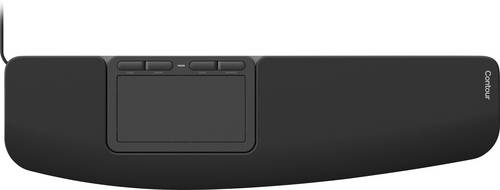
Contour Touch Ergonomic Touchpad wired Touchpad Kabelgebunden Schwarz 4 TastenFür alle, die unter Schulterbeschwerden leiden, bringt Contour Touch die Navigation zurück zur Körpermitte. Sie steuern, klicken und scrollen ganz ohne seitliches Greifen. Die glatte Glasoberfläche erlaubt präzises Tippen und Klicken überall auf dem Pad, während Shortcut-Tasten für maximale Kontrolle sorgen.115,80 €*Versand: 0,00 €Sichere Weiterleitung zum Anbieter
-
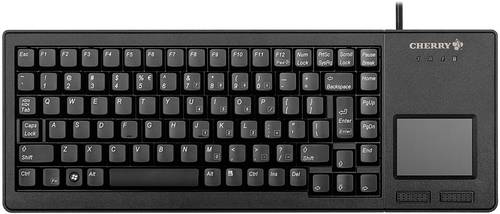
CHERRY XS Touchpad Keyboard USB Tastatur Deutsch, QWERTZ Schwarz Integriertes TouchpadKlein, flach und extrem robust Die Tastatur "XS Touchpad Keyboard" (G84-5500) vereint komfortable Maussteuerung und kompakte Abmessungen. Durch das große Touchpad mit zwei Maustasten kann der Mauszeiger einfach und präzise gesteuert werden. Entscheidende Vorteile: - Hochwertiges Touchpad mit zwei Maustasten zur komfortablen Steuerung des Mauszeigers - Hohe Zuverlässigkeit und präzises Tastgefühl durch Einzeltasten mit Gold Crosspoint Kontakten (CherryML-Technologie) - Ideal für den Dauereinsatz durch die hohe Lebensdauer von über 20 Millionen Betätigungen je Einzeltaste - Kompakte Abmessungen und sehr niedrige Gesamtbauhöhe, ideal bei beengten Platzverhältnissen und für 19"-Applikationen - Einheitliche Abmessungen und Einbaumaße der kompletten XS-Produkt-Familie - Plug & Play - Verwendbar mit Standard-Treibern des Betriebssystems - Unterstützt Code Set 3 und UnifiedPOS - Befestigungsoption für den festen Einbau - Abnehmbare Aufstellfüße für die individuelle Einstellung der Tastatur-Neigung - Frei programmierbare Tasten für mehr Zeitersparnis164,92 €*Versand: 0,00 €Sichere Weiterleitung zum Anbieter


-
Ist das Touchpad deaktiviert?
Um diese Frage zu beantworten, müsste ich wissen, welches Gerät du verwendest. In den meisten Fällen kann das Touchpad über die Einstellungen deaktiviert oder aktiviert werden. Du kannst auch versuchen, die Funktionstaste (Fn) zusammen mit einer der Funktionstasten (F1-F12) zu drücken, um das Touchpad ein- oder auszuschalten. **
-
Ist das Touchpad verschwunden?
Nein, das Touchpad ist nicht verschwunden. Es ist nach wie vor ein Standardmerkmal auf den meisten Laptops und wird auch weiterhin in neuen Modellen integriert. Es kann jedoch sein, dass einige Hersteller alternative Eingabemethoden wie Touchscreens oder Trackpoints anbieten. **
-
Wie kann ich Touchpad aktivieren?
Um das Touchpad auf deinem Laptop zu aktivieren, musst du zuerst sicherstellen, dass es nicht aus Versehen deaktiviert wurde. Dies kannst du über die Tastenkombination Fn + F7 oder eine ähnliche Kombination versuchen. Falls das nicht funktioniert, gehe in die Systemeinstellungen deines Laptops und suche nach den Touchpad-Einstellungen. Dort kannst du das Touchpad aktivieren und auch weitere Einstellungen vornehmen. Wenn du immer noch Probleme hast, könnte es sein, dass der Treiber für das Touchpad nicht korrekt installiert ist. In diesem Fall solltest du die neueste Treiberversion von der Herstellerwebsite herunterladen und installieren. **
-
Wie benutzt man ein Touchpad?
Ein Touchpad wird in der Regel verwendet, um den Mauszeiger auf dem Bildschirm zu steuern. Man bewegt den Finger über das Touchpad, um den Cursor zu bewegen. Durch Antippen des Touchpads mit einem oder mehreren Fingern kann man verschiedene Aktionen wie Klicken, Doppelklicken oder Scrollen ausführen. Man kann auch Multitouch-Gesten verwenden, um Funktionen wie Zoomen oder Drehen zu aktivieren. Es ist wichtig, die Einstellungen des Touchpads anzupassen, um die Empfindlichkeit und andere Funktionen nach den eigenen Vorlieben anzupassen. **

Funktionieren Maus und Touchpad nicht?
Es gibt verschiedene Gründe, warum Maus und Touchpad nicht funktionieren könnten. Es könnte ein Treiberproblem vorliegen, das durch das Aktualisieren oder Neuinstallieren der Treiber behoben werden kann. Es könnte auch ein Hardwareproblem sein, wie zum Beispiel ein defektes Kabel oder eine beschädigte Verbindung, das möglicherweise repariert oder ausgetauscht werden muss. Es ist auch möglich, dass die Maus oder das Touchpad deaktiviert wurde und in den Einstellungen wieder aktiviert werden muss. **
Was machen wenn Touchpad nicht funktioniert?
Wenn das Touchpad nicht funktioniert, gibt es mehrere mögliche Lösungen, die du ausprobieren kannst. Zuerst solltest du überprüfen, ob das Touchpad aus Versehen deaktiviert wurde, indem du die entsprechende Tastenkombination auf deiner Tastatur drückst. Falls das nicht hilft, kannst du auch versuchen, den Laptop neu zu starten oder die Treiber für das Touchpad zu aktualisieren. In manchen Fällen kann es auch helfen, das Touchpad physisch zu reinigen, um sicherzustellen, dass keine Schmutzpartikel die Funktion beeinträchtigen. Wenn keine dieser Maßnahmen das Problem löst, könnte es sein, dass das Touchpad defekt ist und ausgetauscht werden muss. **
Top-Angebote
Produkte zum Begriff Touchpad:
-
Contour Touch Ergonomic Touchpad Wireless - Touchpad ()Touchpad bringt die Navigation zurück zur Mitte mit einem vollformatigen ergonomischen Layout, kapazitiver Multi-Touch-Glasoberfläche, Bluetooth-5.1-Funkverbindung und vier Tasten. Das Contour Touch Ergonomic Touchpad Wireless kombiniert eine glatte, klickbare Glasoberfläche mit einer vollwertigen Handgelenkstütze, um die Schulterreichweite zu verringern und die Nutzung über längere Zeit komfortabler zu machen. Connectivity: Bluetooth 5.1 kabellos Detection: kapazitive Multi-Touch-Oberfläche Buttons: 4 Shortcut-Tasten Battery: Lithium-Ionen 800 mAh, bis zu 20 Tage Included: vollwertige Handgelenkstütze und USB-C-Ladekabel OS: Windows Ergonomisches Design und vollwertige Handgelenkstütze sorgen für eine komfortable, schmerzlindernde Einrichtung für lange Arbeitstage.139,00 €*Versand: 5,99 €Sichere Weiterleitung zum Anbieter
-
Contour Touch Ergonomic Touchpad Wired - Touchpad ()Touchpad mit ergonomischer, vollformatiger kapazitiver Glasoberfläche, Multi-Touch-Gesten, vier Tasten und kabelgebundener USB-C-Verbindung. Konzipiert, um Schulterbelastung zu verringern und die Navigation zu zentrieren, ermöglicht Contour Touch Ergonomic Touchpad Wired das Zeigen, Klicken und Scrollen, ohne zur Seite greifen zu müssen, während die Shortcut-Tasten gängige Aktionen vereinfachen. Verbindung: Kabelgebundene USB-C-Schnittstelle Oberfläche: Kapazitives Glas mit Unterstützung für Mehrfinger-Gesten Tasten: Vier programmierbare Tasten Handgelenkauflage: Vollformatige Handgelenkstütze für zusätzlichen Komfort Kompatibilität: Erfordert Windows Im Lieferumfang: USB-C-auf-USB-A-Adapter Ergonomisches Design und programmierbare Bedienelemente bieten eine komfortable, schmerzlindernde Lösung für lange Arbeitssitzungen.121,10 €*Versand: 5,99 €Sichere Weiterleitung zum Anbieter
-
Zuckermann, Moshe: FortschrittFortschritt , Leben und Sterben einer Chimäre , Lager, Buchsen & Dichtungen > Radaufhängung, Federung & Lenkung , Erscheinungsjahr: 20240805, Produktform: Leinen, Autoren: Zuckermann, Moshe, Seitenzahl/Blattzahl: 141, Keyword: Französische Revolution Aufklärung 1789 Erklärung der Menschen und Bürgerrechte Menschenrechte Westliche Emanzipation Buch; Freiheit Gleichheit Brüderlichkeit Europäische Werte Ideen Ideale Buch Herkunft Definiton Erklärt; Gesinnungsethik Verantwortungsethik Max Weber Unterscheidung Erklärung Unterschied Definition Buch; Kunst Kultur Emanzipation Staat Einfluss Kontrolle Buch; Moderne Frühmoderne Spätmoderne Modernismus Modernistisch Leicht Erklärt Defintion Buch; Politik Politiker Staat Staatsmann Machtpolitik Interessenpolitik Buch; Technik Technische Entwicklungen Erfindungen Technischer Fortschritt Beispiel Beispiele Buch, Fachkategorie: Soziologie und Anthropologie~Politik und Staat~Andere Technologien und verwandte Wissenschaften, Warengruppe: HC/Politikwissenschaft/Soziologie/Populäre Darst., Fachkategorie: Soziale und ethische Themen, UNSPSC: 49019900, Warenverzeichnis für die Außenhandelsstatistik: 49019900, Verlag: Westend, Verlag: Westend, Verlag: Westend Verlag GmbH, Länge: 206, Breite: 127, Höhe: 17, Gewicht: 252, Produktform: Gebunden, Genre: Sozialwissenschaften/Recht/Wirtschaft, Genre: Sozialwissenschaften/Recht/Wirtschaft,20,00 €*Versand: 0,00 €Sichere Weiterleitung zum Anbieter
-
Macht das Touchpad Geräusche?
Ja, das Touchpad kann Geräusche machen, insbesondere wenn es stark gedrückt oder berührt wird. Dies kann ein Klicken oder Klacken verursachen. Die Lautstärke und Art der Geräusche können jedoch je nach Gerät variieren. **
-
Wie Rechtsklick mit Touchpad?
Um mit einem Touchpad einen Rechtsklick durchzuführen, gibt es verschiedene Möglichkeiten, je nachdem welches Betriebssystem du verwendest. Bei den meisten modernen Touchpads kannst du einen Rechtsklick durchführen, indem du mit zwei Fingern gleichzeitig auf das Touchpad tippst oder klickst. Alternativ kannst du auch die untere rechte Ecke des Touchpads leicht antippen, um einen Rechtsklick auszulösen. Falls diese Methoden nicht funktionieren, kannst du auch die Einstellungen deines Touchpads überprüfen, um zu sehen, ob es spezielle Optionen für die Rechtsklick-Funktion gibt. Wenn du immer noch Schwierigkeiten hast, könntest du auch eine externe Maus anschließen, um einen Rechtsklick durchzuführen. **
-
Ist das Touchpad deaktiviert?
Um diese Frage zu beantworten, müsste ich wissen, welches Gerät du verwendest. In den meisten Fällen kann das Touchpad über die Einstellungen deaktiviert oder aktiviert werden. Du kannst auch versuchen, die Funktionstaste (Fn) zusammen mit einer der Funktionstasten (F1-F12) zu drücken, um das Touchpad ein- oder auszuschalten. **
-
Ist das Touchpad verschwunden?
Nein, das Touchpad ist nicht verschwunden. Es ist nach wie vor ein Standardmerkmal auf den meisten Laptops und wird auch weiterhin in neuen Modellen integriert. Es kann jedoch sein, dass einige Hersteller alternative Eingabemethoden wie Touchscreens oder Trackpoints anbieten. **
Ähnliche Suchbegriffe für Touchpad
-
Contour Touch Ergonomic Touchpad wired Touchpad Kabelgebunden Schwarz 4 TastenFür alle, die unter Schulterbeschwerden leiden, bringt Contour Touch die Navigation zurück zur Körpermitte. Sie steuern, klicken und scrollen ganz ohne seitliches Greifen. Die glatte Glasoberfläche erlaubt präzises Tippen und Klicken überall auf dem Pad, während Shortcut-Tasten für maximale Kontrolle sorgen.115,80 €*Versand: 0,00 €Sichere Weiterleitung zum Anbieter
-
CHERRY XS Touchpad Keyboard USB Tastatur Deutsch, QWERTZ Schwarz Integriertes TouchpadKlein, flach und extrem robust Die Tastatur "XS Touchpad Keyboard" (G84-5500) vereint komfortable Maussteuerung und kompakte Abmessungen. Durch das große Touchpad mit zwei Maustasten kann der Mauszeiger einfach und präzise gesteuert werden. Entscheidende Vorteile: - Hochwertiges Touchpad mit zwei Maustasten zur komfortablen Steuerung des Mauszeigers - Hohe Zuverlässigkeit und präzises Tastgefühl durch Einzeltasten mit Gold Crosspoint Kontakten (CherryML-Technologie) - Ideal für den Dauereinsatz durch die hohe Lebensdauer von über 20 Millionen Betätigungen je Einzeltaste - Kompakte Abmessungen und sehr niedrige Gesamtbauhöhe, ideal bei beengten Platzverhältnissen und für 19"-Applikationen - Einheitliche Abmessungen und Einbaumaße der kompletten XS-Produkt-Familie - Plug & Play - Verwendbar mit Standard-Treibern des Betriebssystems - Unterstützt Code Set 3 und UnifiedPOS - Befestigungsoption für den festen Einbau - Abnehmbare Aufstellfüße für die individuelle Einstellung der Tastatur-Neigung - Frei programmierbare Tasten für mehr Zeitersparnis164,92 €*Versand: 0,00 €Sichere Weiterleitung zum Anbieter
-
Wie kann ich Touchpad aktivieren?
Um das Touchpad auf deinem Laptop zu aktivieren, musst du zuerst sicherstellen, dass es nicht aus Versehen deaktiviert wurde. Dies kannst du über die Tastenkombination Fn + F7 oder eine ähnliche Kombination versuchen. Falls das nicht funktioniert, gehe in die Systemeinstellungen deines Laptops und suche nach den Touchpad-Einstellungen. Dort kannst du das Touchpad aktivieren und auch weitere Einstellungen vornehmen. Wenn du immer noch Probleme hast, könnte es sein, dass der Treiber für das Touchpad nicht korrekt installiert ist. In diesem Fall solltest du die neueste Treiberversion von der Herstellerwebsite herunterladen und installieren. **
-
Wie benutzt man ein Touchpad?
Ein Touchpad wird in der Regel verwendet, um den Mauszeiger auf dem Bildschirm zu steuern. Man bewegt den Finger über das Touchpad, um den Cursor zu bewegen. Durch Antippen des Touchpads mit einem oder mehreren Fingern kann man verschiedene Aktionen wie Klicken, Doppelklicken oder Scrollen ausführen. Man kann auch Multitouch-Gesten verwenden, um Funktionen wie Zoomen oder Drehen zu aktivieren. Es ist wichtig, die Einstellungen des Touchpads anzupassen, um die Empfindlichkeit und andere Funktionen nach den eigenen Vorlieben anzupassen. **
-
Funktionieren Maus und Touchpad nicht?
Es gibt verschiedene Gründe, warum Maus und Touchpad nicht funktionieren könnten. Es könnte ein Treiberproblem vorliegen, das durch das Aktualisieren oder Neuinstallieren der Treiber behoben werden kann. Es könnte auch ein Hardwareproblem sein, wie zum Beispiel ein defektes Kabel oder eine beschädigte Verbindung, das möglicherweise repariert oder ausgetauscht werden muss. Es ist auch möglich, dass die Maus oder das Touchpad deaktiviert wurde und in den Einstellungen wieder aktiviert werden muss. **
-
Was machen wenn Touchpad nicht funktioniert?
Wenn das Touchpad nicht funktioniert, gibt es mehrere mögliche Lösungen, die du ausprobieren kannst. Zuerst solltest du überprüfen, ob das Touchpad aus Versehen deaktiviert wurde, indem du die entsprechende Tastenkombination auf deiner Tastatur drückst. Falls das nicht hilft, kannst du auch versuchen, den Laptop neu zu starten oder die Treiber für das Touchpad zu aktualisieren. In manchen Fällen kann es auch helfen, das Touchpad physisch zu reinigen, um sicherzustellen, dass keine Schmutzpartikel die Funktion beeinträchtigen. Wenn keine dieser Maßnahmen das Problem löst, könnte es sein, dass das Touchpad defekt ist und ausgetauscht werden muss. **
* Alle Preise verstehen sich inklusive der gesetzlichen Mehrwertsteuer und ggf. zuzüglich Versandkosten. Die Angebotsinformationen basieren auf den Angaben des jeweiligen Shops und werden über automatisierte Prozesse aktualisiert. Eine Aktualisierung in Echtzeit findet nicht statt, so dass es im Einzelfall zu Abweichungen kommen kann. ** Hinweis: Teile dieses Inhalts wurden von KI erstellt.